Live Monitor
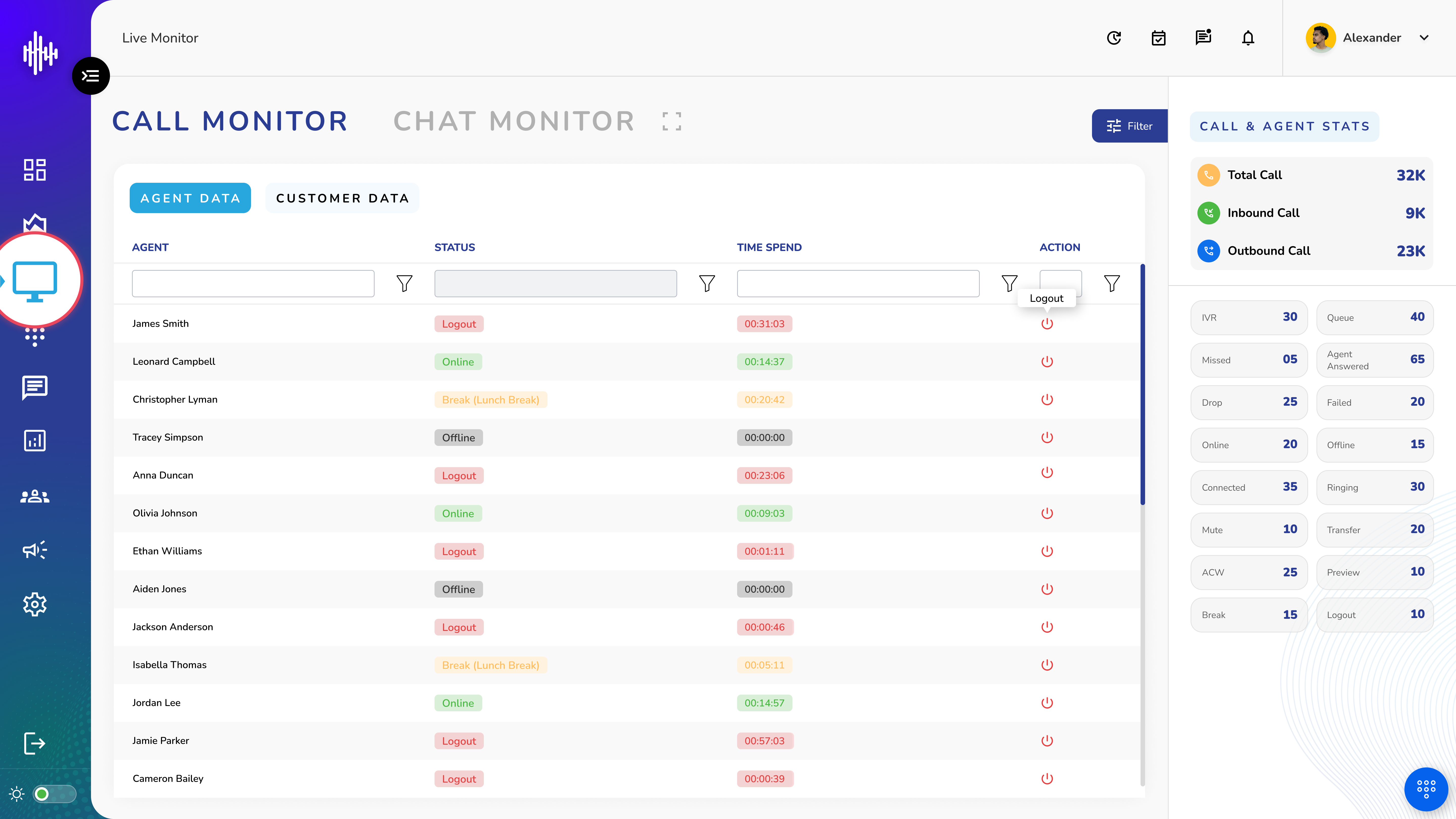
1. Login to your admin account
2. Click "Live Monitor" from the left side menu
3. To access the Live Monitor's details.
Live Monitor Management
Interface Overview
1. Monitor Types
i. Call Monitor
1. Agent Data
2. Customer Data
ii. Chat Monitor
1. Call Monitor Comprehensive Guide
1.1. Agent Data View
1. Filter Options
| Field | Description |
|---|---|
| Agent | Filter by agent name |
| Status | Filter by agent status |
| Time Spent | Filter by duration |
2. Status Types
| Status | Description |
|---|---|
| Online | Agent is active |
| Offline | Agent is inactive |
| Break | Agent on break (Lunch/Training) |
| Logout | Agent logged out |
3. Time Tracking
a. Real-time duration display
b. Format: HH:MM:SS
c. Updates automatically
4. Actions
a. Power off icon to force logout agent
1.2. Customer Data View
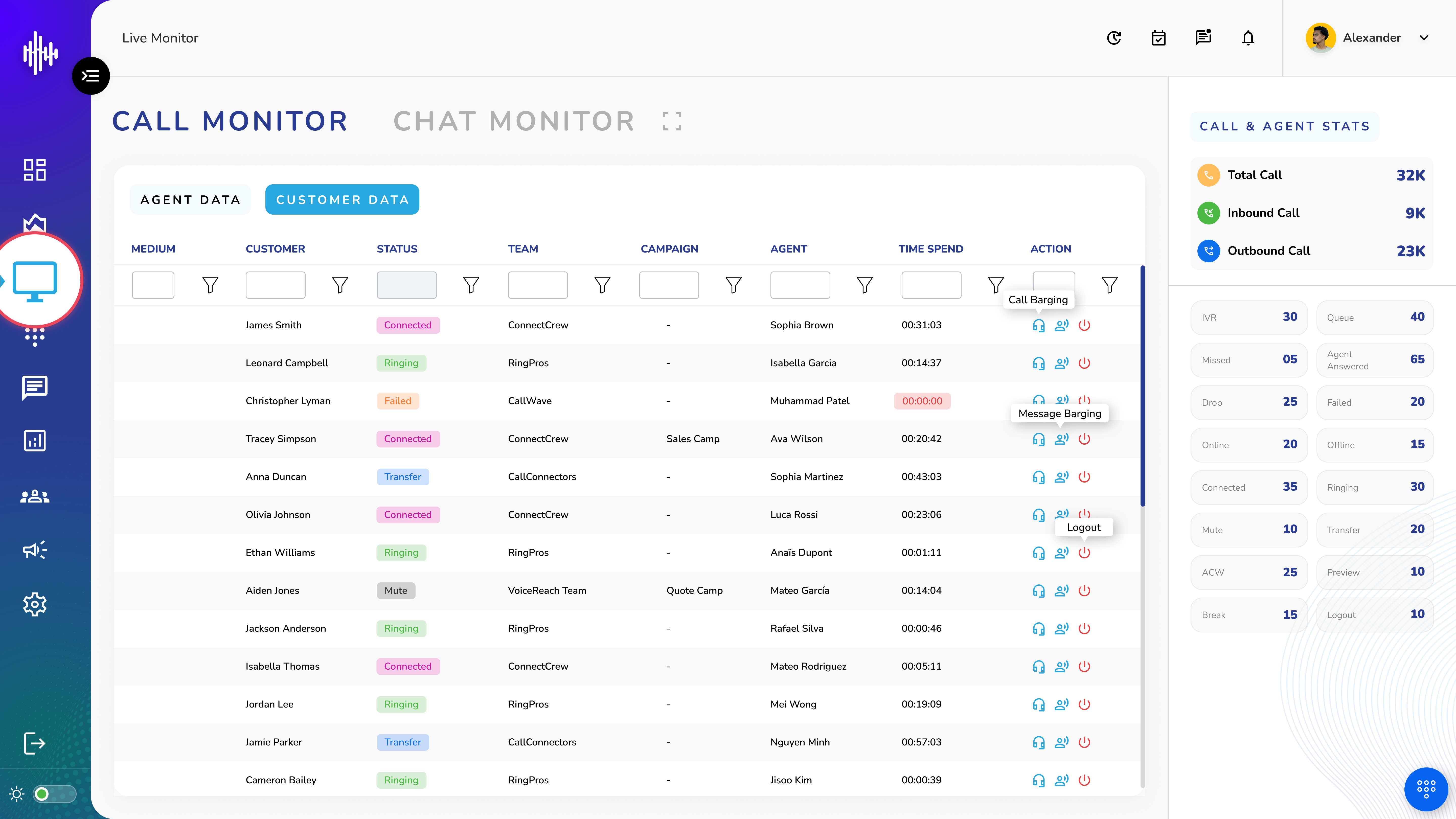
1. Display Columns
| Column | Description |
|---|---|
| Medium | Communication channel |
| Customer | Customer identifier |
| Status | Call status (Connected/Ringing/Failed) |
| Team | Team assignment |
| Campaign | Active campaign |
| Agent | Assigned agent |
| Time Spend | Duration |
| Action | Control buttons |
Monitoring Features
1. Call Barging
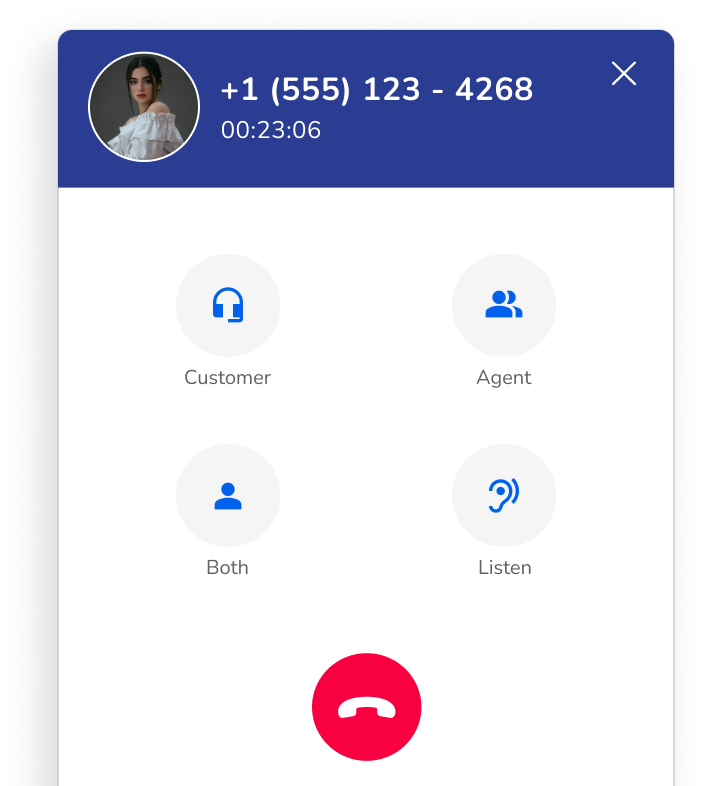
a. Click headphone icon
b. Opens dialpad interface
c. Join ongoing calls
d. Listen to live conversations
e. Monitor call quality
f. Available for connected calls
2. Message Barging (Call Information)
a. Conversation Tab
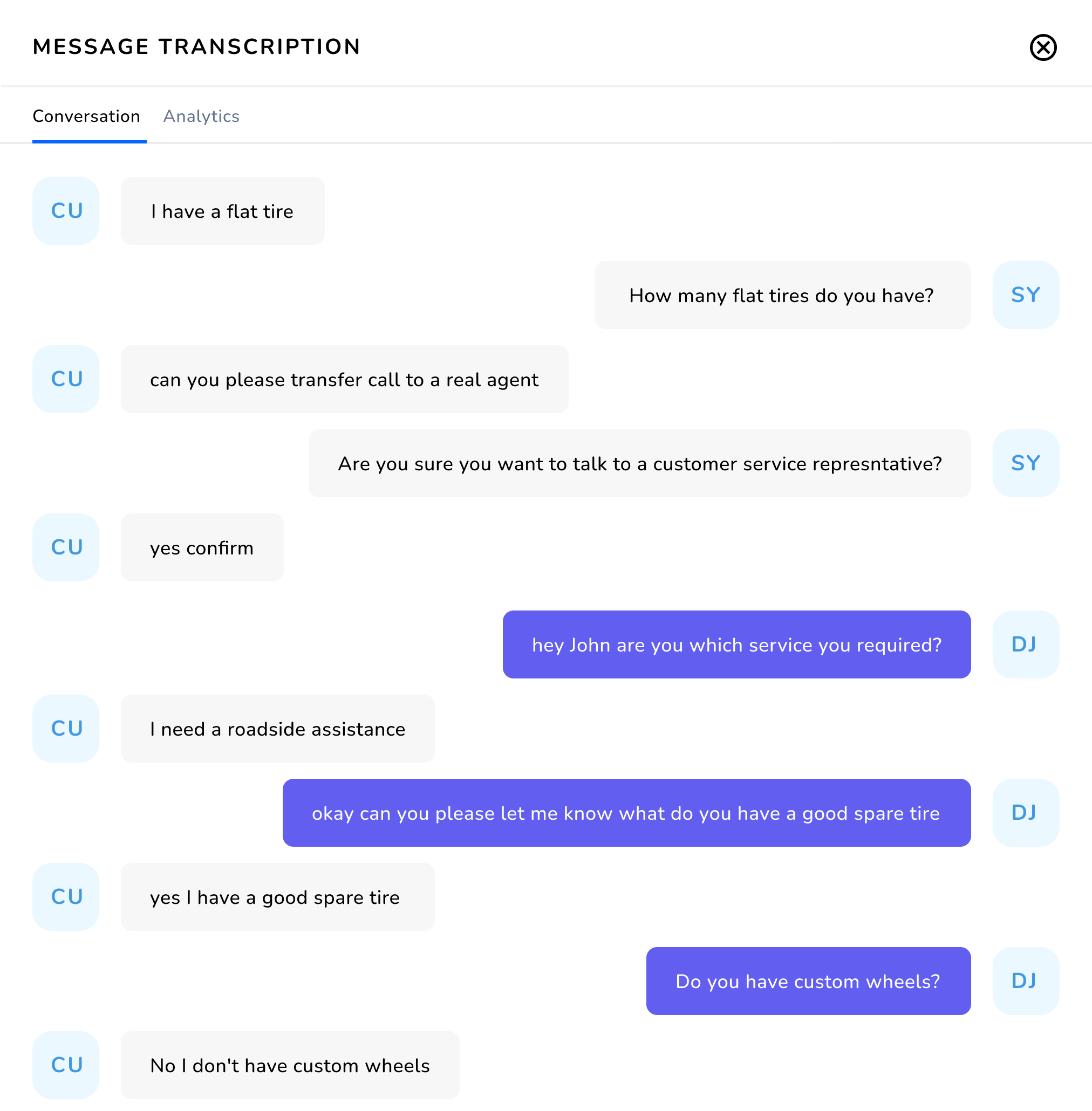
i. Real-time voice transcription
ii. Customer-agent dialogue
iii. Tracks conversation flow
iv. Shows speaker identifiers
v. Time-stamped messages
b. Analytics Tab
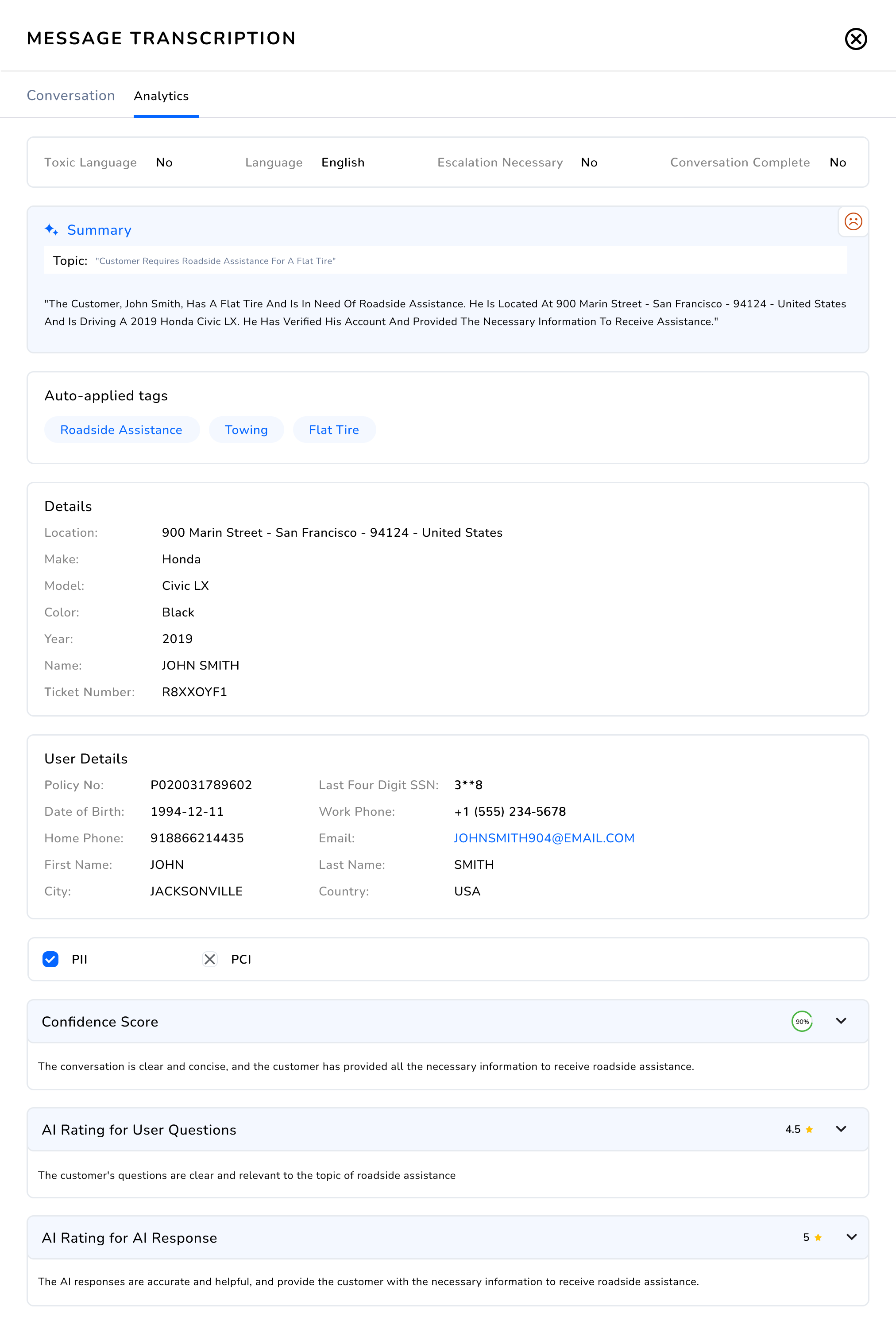
i. Call details:
1. Language used
2. Toxic language detection
3. Escalation status
4. Completion status
ii. Auto-applied tags
iii. Customer information
iv. User verification
v. Confidence scores
vi. AI ratings
c. Force Logout
i. Power icon
ii. Instantly disconnects agent
iii. Emergency control
iv. Requires confirmation
Call & Agent Statistics
1. Call Metrics
| Metric | Description |
|---|---|
| Total Call | All calls handled |
| Inbound Call | Incoming calls |
| Outbound Call | Outgoing calls |
2. Status Counters
| Counter | Description |
|---|---|
| IVR | Calls in voice response |
| Queue | Calls waiting |
| Missed | Unanswered calls |
| Agent Answered | Successfully connected |
| Drop | Disconnected calls |
| Failed | Failed connections |
| Online | Active agents |
| Offline | Inactive agents |
| Connected | Current active calls |
| Mute | Muted calls |
| Transfer | Transferred calls |
| Preview | Previewed calls |
| Break | Agents on break |
| Logout | Logged out agents |
3. Features
1. Real-time Monitoring
i. Live status updates
ii. Automatic refreshing
iii. Active time tracking
2. Filter Functionality
i. Search specific agents
ii. Filter by status
iii. Time-based filtering
3. Statistics Dashboard
i. Call volume metrics
ii. Agent status counts
iii. Performance indicators
4. Action Controls
i. Monitor individual agents
ii. Track call durations
iii. View detailed stats
2. Chat Monitor Comprehensive Guide
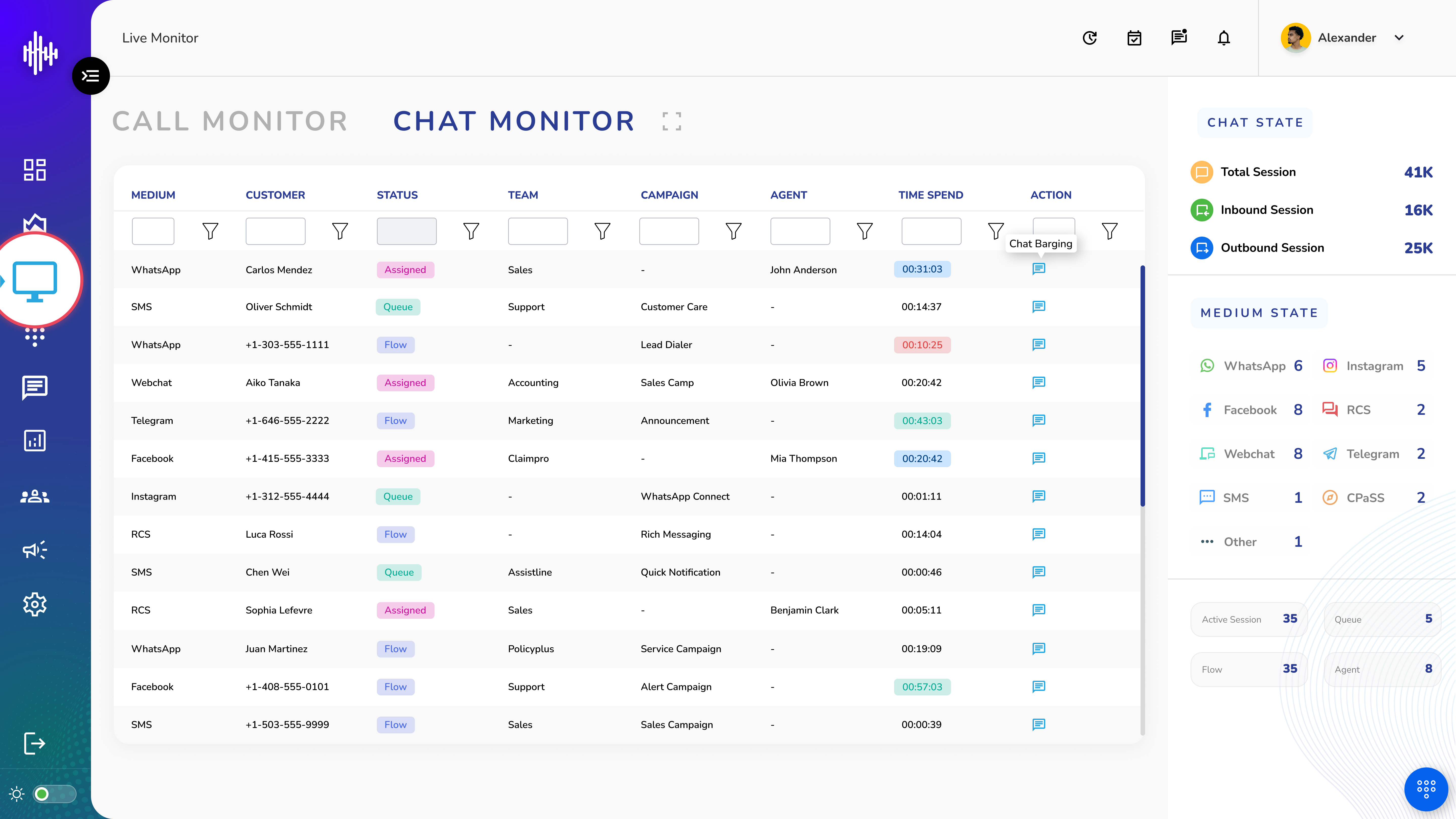
1. Screen Element
a. Main Display Columns
| Column | Description |
|---|---|
| Medium | Communication channel type |
| Customer | Client identifier or contact |
| Status | Current chat state |
| Team | Department assignment |
| Campaign | Active marketing/service campaign |
| Agent | Assigned team member |
| Time Spend | Duration of chat |
| Action | Chat monitoring controls |
b. Status Types
i. Assigned: Chat allocated to agent
ii. Queue: Waiting for agent assignment
iii. Flow: In automated workflow
2. Statistics Dashboard
a. Chat State Overview
i. Total Sessions
ii. Inbound Sessions
iii. Outbound Sessions
b. Medium State Tracking
i. Messaging Platforms
1. WhatsApp
2. Instagram
3. Facebook
4. Telegram
5. Webchat
ii. Business Messaging
1. RCS
2. SMS
3. CPaaS
4. Other channels
c. Status Monitoring
i. Active Sessions
ii. Queued Chats
iii. Flow Processing
iv. Agent Assignments
3. Chat Barging Feature
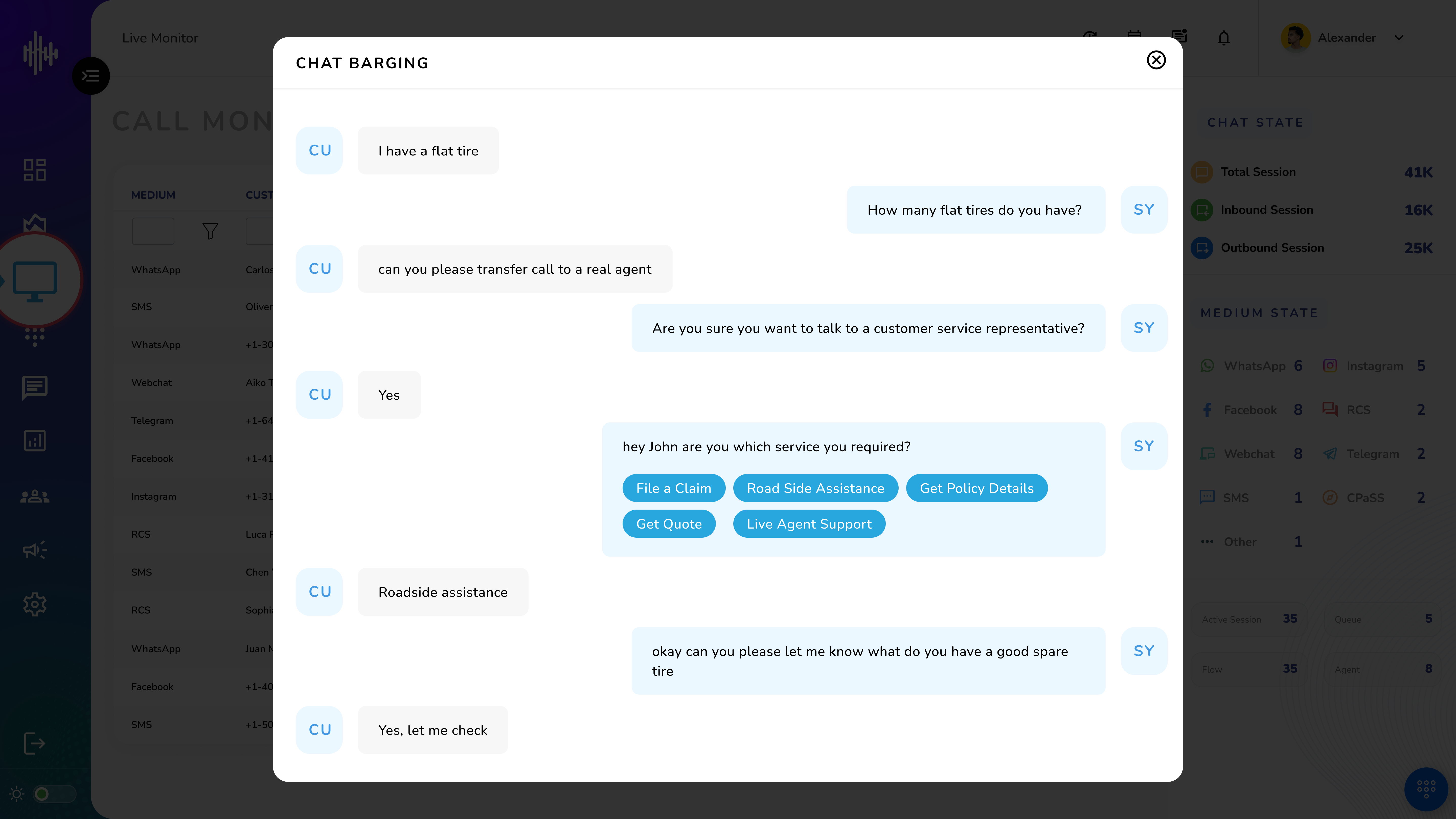
a. Access
i. Click chat icon in Actions column
ii. Real-time chat window opens
iii. View active conversation
b. Functionality
i. Live message monitoring
ii. Chat history access
iii. Agent response tracking
iv. Customer interaction review
c. Monitoring Capabilities
i. View message timestamps
ii. Track response times
iii. Monitor service quality
iv. Assess agent performance
Best Practices
Quality Monitoring:
-
Regular chat reviews
-
Service level checks
-
Response time tracking
-
Agent performance assessment
Queue Management:
-
Monitor wait times
-
Track assignment efficiency
-
Balance workload
-
Optimize routing
Campaign Tracking:
-
Monitor campaign performance
-
Track engagement levels
-
Assess response rates
-
Measure effectiveness
Agent Oversight
-
Monitor handling time
-
Review response quality
-
Track resolution rates
-
Assess customer satisfaction
Important Notes:
-
Real-time monitoring system
-
Multi-channel support
-
Performance metrics tracking
-
Quality assurance tool
-
Training and development aid